Zakaj uvažati račune po e-pošti?
Veliko normirancev izdane račune dobiva kar po e-pošti — bodisi jih kupcem pošiljate iz spletne trgovine ali programa za izdajo računov, bodisi kopije pristanejo v vašem nabiralniku. Težava je, da ti PDF računi ostanejo razpršeni po e-pošti, vi pa jih morate ročno prenašati v svojo evidenco.
Normio to reši z uvozom po e-pošti. Vsak s.p. dobi svoj unikatni poštni naslov za dohodke. Ko nanj pošljete račun s priponko, Normio:
- samodejno sprejme priponko (PDF ali sliko),
- z AI izlušči podatke — stranko, znesek, datum in postavke,
- doda račun med vaše dohodke, kjer ga le še na hitro preverite.
Največja prednost je, da lahko ta postopek popolnoma avtomatizirate: z enkratno nastavitvijo posredovanja se vsak nov račun, ki prispe v vaš nabiralnik, samodejno znajde v Normiu — brez enega samega klika.
Opomba: Uvoz po e-pošti je namenjen vašim dohodkom (izdanim računom). Vse, kar pošljete na svoj poštni naslov za dohodke, se uvrsti med dohodke.
Korak 1: Poiščite svoj poštni naslov za dohodke
V Normiu pojdite na stran Dohodki. Pod razdelkom Nalaganje preko e-pošte boste našli svoj unikatni naslov, nekaj v obliki:
[email protected]
Naslov kopirajte s klikom na ikono za kopiranje poleg njega.
Pomembno: Ta naslov je unikaten za vaše podjetje in deluje kot zasebni ključ — kdorkoli nanj pošlje priponko, jo doda med vaše dohodke. Ne objavljajte ga javno.
Korak 2: Preizkusite z ročnim posredovanjem
Preden nastavite avtomatizacijo, priporočamo, da postopek preizkusite. To je tudi najpreprostejši način za občasne račune:
- V svojem nabiralniku odprite e-pošto, ki vsebuje PDF račun.
- Kliknite Posreduj (Forward).
- V polje prejemnika prilepite svoj naslov za dohodke (
…[email protected]). - Poskrbite, da priponka ostane pripeta, in pošljite.
Čez nekaj trenutkov se račun pojavi na strani Dohodki s statusom obdelave. Ročno posredovanje vedno deluje in ne zahteva nobene nastavitve.
Normio sprejema enake formate kot pri običajnem nalaganju:
| Lastnost | Podprto |
|---|---|
| Oblike priponk | PDF, PNG, JPEG, GIF |
| Največja velikost | 25 MB na datoteko |
| Več priponk v e-pošti | Da (vsaka se uvozi posebej) |
| Obdelava | Samodejna z AI |
Nasvet: Besedilo e-pošte ni pomembno — Normio iz sporočila prebere le priponke. E-pošta brez priponke se sprejme, a se ne uvozi nič.
Korak 3: Nastavite samodejno posredovanje v Gmailu
Da vam ni treba posredovati vsakega računa ročno, v Gmailu nastavite samodejno posredovanje: vsak račun, ki prispe v vaš nabiralnik, Gmail samodejno pošlje na vaš Normio naslov, kjer se uvozi med dohodke. Postopek prikazujemo na primeru Gmaila; v drugih poštnih programih je podoben.
1. Dodajte Normio naslov za posredovanje
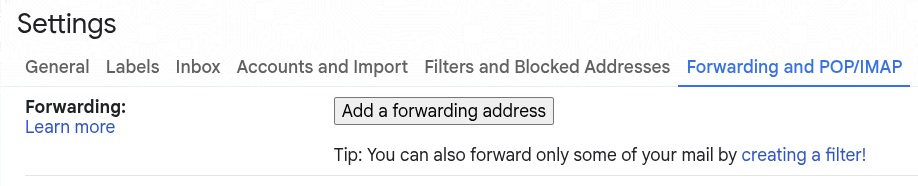
V Gmailu pojdite na Nastavitve (⚙️) → Prikaži vse nastavitve → zavihek Posredovanje in POP/IMAP → Dodaj naslov za posredovanje in prilepite svoj Normio naslov za dohodke.
2. Dokončajte enkratno potrditev naslova
Google za vsako posredovanje zahteva enkratno potrditev: na vpisani naslov pošlje potrditveno sporočilo s povezavo za potrditev. Ker vaš Normio naslov samodejno uvaža priponke (in nima običajnega nabiralnika), tega sporočila ne odprete neposredno.
Tu vam pomaga Normio: potrditveno sporočilo samodejno zazna in v dnevniku aktivnosti vašega podjetja prikaže gumb za potrditev. Naredite torej takole:
- V Gmailu dodajte Normio naslov (korak 1) — Google takoj pošlje potrditveno sporočilo.
- V Normiu odprite stran Podjetje in v razdelku Aktivnost poiščite vnos »Potrditvena koda za posredovanje e-pošte«.
- Kliknite gumb Potrdi posredovanje. Odpre se Googlova stran, kjer potrdite zahtevo — in posredovanje je urejeno.
Namig: Vnos se običajno prikaže v nekaj sekundah. Če ga še ne vidite, osvežite stran. Če Google v sporočilu navede tudi številčno kodo, je ta prikazana v istem vnosu — lahko jo prepišete v Gmail namesto klika na gumb. Če vnosa tudi po nekaj minutah ni, nam pišite na [email protected].
3. Ustvarite filter, ki posreduje le račune
Ko je naslov potrjen, ustvarite Gmail filter, da se posredujejo samo e-pošte z računi (ne vsa pošta):
- V iskalno vrstico Gmaila vnesite pogoj, ki ujame vaše račune — na primer pošiljatelja (
from:) programa, iz katerega prihajajo računi, ali ključno besedo (npr.račun,invoice).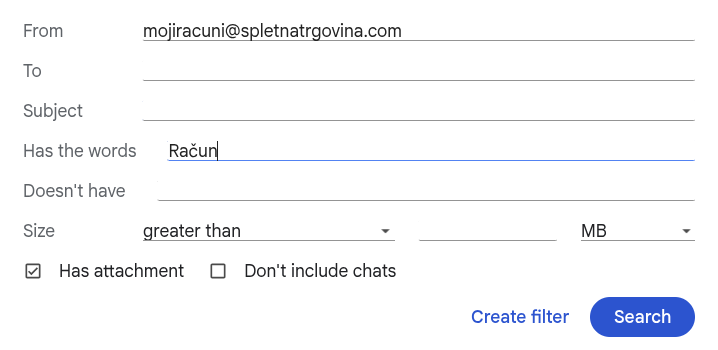
- Obkljukajte polje Vsebuje priponko (angl. Has attachment), da zajamete le sporočila s priponko.
- Kliknite Ustvari filter.
- Označite Posreduj na in izberite svoj Normio naslov za dohodke.
- Shranite filter.
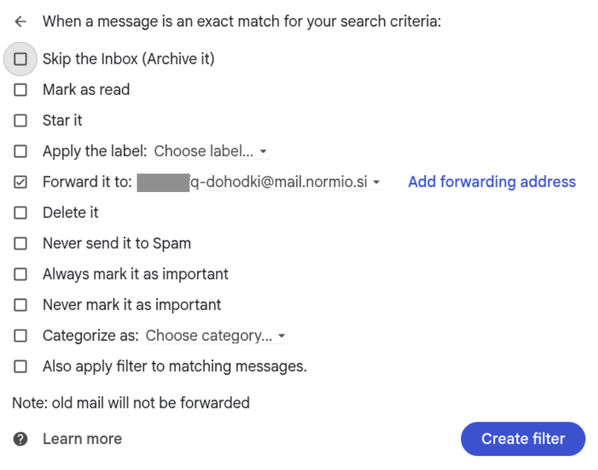
Od zdaj naprej Gmail vsak nov račun, ki ustreza pogoju, samodejno posreduje v Normio, kjer se doda med dohodke in ga obdela AI.
Korak 4: Preverite uvožene račune
Ne glede na to, ali ste račun posredovali ročno ali samodejno, se ta pojavi na strani Dohodki. Priporočamo, da vsak uvožen račun na hitro preverite, saj lahko AI pri slabše berljivih ali nenavadno oblikovanih dokumentih kak podatek prebere napačno.
Pri vsakem računu preverite predvsem:
- pravilnost zneska in datuma,
- podatke o stranki,
- davčne podatke in morebitne klavzule.
Če kaj ni pravilno, podatek popravite v podrobnostih računa in shranite.
Nasveti
- Najprej preizkusite ročno. Eno posredovanje vam potrdi, da naslov deluje, preden se lotite avtomatizacije.
- Filtriraj ozko. Pri Gmail posredovanju nastavite filter čim bolj natančno (pošiljatelj + obkljukano Vsebuje priponko), da v Normio ne posredujete nepovezane pošte.
- Pazite na mesečno omejitev. Število dokumentov, ki jih lahko obdelate na mesec, je odvisno od vašega paketa — to velja tudi za samodejni uvoz po e-pošti.
- Naslov hranite zasebno. Deluje kot ključ za uvoz v vaše dohodke.
Pogoste težave
Posredoval sem e-pošto, a se račun ni pojavil
Preverite, ali je bila priponka res pripeta in v podprtem formatu (PDF, PNG, JPEG, GIF) ter manjša od 25 MB. E-pošta brez priponke se sprejme, a se ne uvozi nič.
Gmail ne dovoli posredovanja, dokler ne potrdim naslova
To je pričakovano — Google zahteva enkratno potrditev naslova za posredovanje. Po dodajanju naslova Normio Googlovo potrditveno sporočilo samodejno zazna in v razdelku Aktivnost na strani Podjetje prikaže gumb Potrdi posredovanje. Kliknite ga (ali, če je navedena, prepišite številčno kodo v Gmail) za dokončanje. Če vnosa ne vidite, nas kontaktirajte na [email protected].
Ne vidim razdelka za nalaganje po e-pošti
Razdelek Nalaganje preko e-pošte je na strani Dohodki. Če ga ne vidite, je morda skrit pod gumbom Prikaži filtre in nalaganje na vrhu strani, lahko pa je odvisen tudi od vašega paketa oziroma pravic v podjetju.
Zaključek
Uvoz po e-pošti je najhitrejši način, da račune spravite v Normio brez ročnega dela. Za občasne račune zadošča ročno posredovanje, za redne tokove pa v Gmailu nastavite samodejno posredovanje — pri tem vam Normio olajša celo Googlovo potrditev naslova, saj gumb za potrditev prikaže kar v dnevniku aktivnosti. Rezultat je preprost: vsak izdan račun samodejno pristane med vašimi dohodki, AI poskrbi za vnos podatkov, vi pa jih le še hitro preverite.